يأتي نظام التشغيل ويندوز 11 بميزة كتابة صوتية مدمجة تتيح لك استخدام صوتك في الكتابة وتحويل النص إلى كلام وترجمتها. وقد قامت شركة مايكروسوفت بتحسين الأداة ودعم علامات الترقيم التلقائي لتكون أكثر تقدمًا وسلاسة ودقة وسرعة.

تعبيرية
تعمل ميزة الكتابة الصوتية في ويندوز 11 بشكل تلقائي عبر أي موقع ويب أو تطبيق يتضمن مربع نص. ويمكنك ايضًا إرفاق علامات الترقيم في جملك عند الكتابة. وفيما يلي كيفية تفعيلها في حاسبك:
• افتح التطبيق أو موقع الويب مثل تطبيق المفكرة أو بحث غوغل.
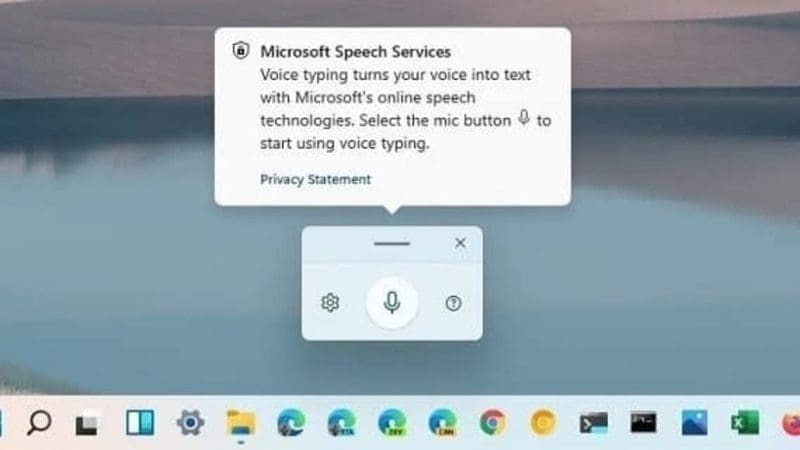
• اضغط على زري ويندوز و H في لوحة المفاتيح.
• في النافذة المنبثقة التي تظهر لك اضغط على زر الميكروفون.
• ضع مؤشر الكتابة في مربع النص ثم أبدأ بالتحدث ليقوم النظام بتحويل ما تنطقه إلى نص في المفكرة أو مربع البحث مباشرة.
ولتفعيل علامات الترقيم التلقائي، افتح الأداة كما مذكور سابقًا ومن ثم اضغط على رمز الإعدادات (أيقونة الترس) وقم بتبديل الزر الذي بجوار خيار علامات الترقيم التلقائي إلى وضع التشغيل.
إصلاح مشكلات أداة الكتابة الصوتية
إذا كانت الأداة لا تعمل بشكل جيد في ويندوز 11 فإنك بحاجة إلى إجراء بعض التعديلات في الإعدادات. وللقيام بذلك اتبع الخطوات التالية:
• في نافذة إعدادات ويندوز 11 الرئيسية اضغط على تبويب الوقت واللغة.
• حدد خيار الكلام في الجهة اليمنى من النافذة التي تظهر لك.
• في الجهة اليمنى وضمن قسم لغة الكلام حدد لغة الأداة حسب منطقتك ولغتك.
• قم بتبديل الزر الذي بجوار خيار التعرف على اللهجة غير الأصلية لهذه اللغة.
• ضمن قسم الميكروفون اضغط على خيار البدء.
• اتبع التعليمات التي تظهر على الشاشة لإصلاح المشكلة.
وفي حال تم إصلاح المشكلة ولكن الأداة لا زالت لا تعمل، فإنه يجب عليك التحقق من أنك لديك اتصال بالإنترنت وأن الميكروفون في حاسب ويندوز 11 يعمل بشكل صحيح.
وإذا كان لديك اشتراك في خدمة Microsoft 365 فيمكنك استخدام ميزة الإملاء المضمنة للكتابة بالصوت في تطبيقات أوفيس المختلفة. وللقيام بذلك اتبع الخطوات التالية:
• افتح أحد تطبيقات أوفيس مثل معالج النصوص وورد.
• في أعلى الجهة اليمنى اضغط على خيار إملاء.
• اضغط على زر ميكروفون وأبدأ بالتحدث ليقوم النظام بتحويل كلامك إلى نص في الوقت الفعلي.
• اضغط على رمز الإعدادات ثم حدد خيار علامات الترقيم التلقائي. ويمكنك أيضًا اختيار اللغة وتفعيل خيار مرشح الكلمات.
المصدر: مواقع إلكترونية ـ التأمل